
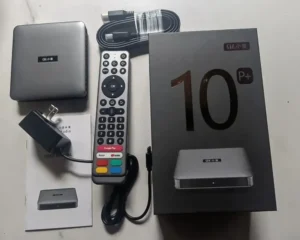
如果您正在想該如何安裝 小雲電視盒,設定這台新裝置其實不必讓您頭痛。 整個過程只需三個簡單步驟:將 HDMI 線和電源線連接至電視、依照螢幕上的設定精靈設定 Wi-Fi 或乙太網路連線,以及透過內建的「Orz」應用程式或瀏覽器安裝串流應用程式。 您會發現,從開箱到開始串流您喜愛的頻道,通常只需 5 到 10 分鐘。.
主要收獲
- 輕鬆連接硬體: 請使用隨附的 HDMI 線將 小雲盒子 機箱連接至電視,並透過電源適配器為其供電。.
- 設定網際網路存取: 請連接至 5GHz Wi-Fi 或使用有線乙太網路線,以獲得最穩定、無緩衝的串流體驗。.
- 藍牙遙控器配對請將語音控制遙控器靠近主機,並同時按住「VOL-」和「VOL+」鍵進行配對。.
- 安裝串流應用程式:在主畫面上啟動「Orz」瀏覽器應用程式並輸入安裝網址
8989c.cc以存取 Yogurt TV 和其他應用程式。.- 快速故障排除:透過驗證 HDMI 來源來解決畫面空白問題,並透過更換 AAA 電池與重新配對來修正遙控器問題。.
小雲電視盒 內含哪些內容?
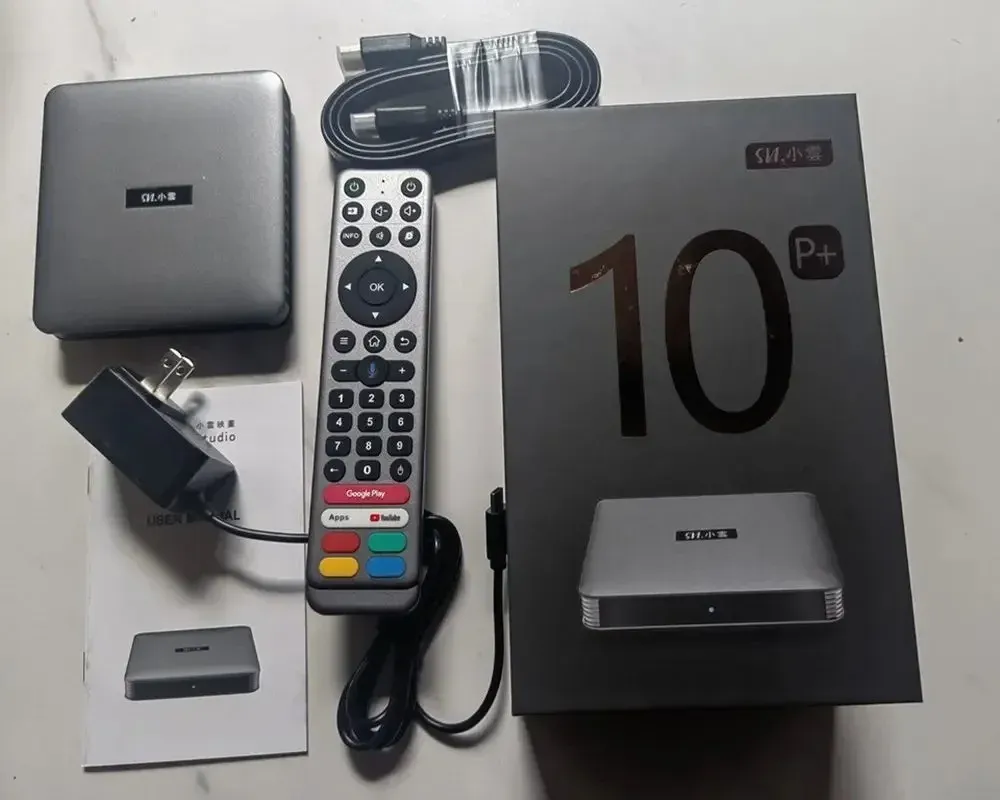
在開始安裝程序之前,請務必確認您已備齊所有必要組件。小雲盒子 會將您立即開始使用所需的一切配件一併包裝在裝置中,因此您無需另行購買額外的線材。.
以下是 小雲電視盒 包裹內應包含物品的開箱檢查清單:
| 組件 | 描述 | 目的 |
|---|---|---|
| 小雲電視盒 | Android 主媒體播放器單元. | 處理串流資料並輸出影音。. |
| 電源供應器 | 帶地區性插頭的電源供應器. | 向電視盒供電。. |
| HDMI 連接線 | 高畫質多媒體介面線纜. | 將盒子連接到您的電視螢幕。. |
| 藍牙遙控器 | 具備語音控制功能的智慧型遙控器. | 導航介面並接受語音指令。. |
| 使用者手冊 | 快速設定說明手冊. | 提供圖表與基本設定步驟。. |
如果您的包裹中缺少任何這些組件,請在繼續安裝之前立即與您的零售商聯繫。.
硬體安裝:將 小雲盒子 連接至您的電視
小雲電視盒 的實體連接是設定的第一階段。這不需要任何技術專長,您可以在三分鐘內完成。.
步驟一:連接 HDMI 連接線
首先,請找到 小雲電視盒 機身背面的 HDMI 連接埠。將 HDMI 線的一端牢固地插入此連接埠。接著,請在您的電視上找到一個可用的 HDMI 連接埠。.
將 HDMI 線的另一端插入電視的 HDMI 連接埠。請記住您所使用的 HDMI 連接埠標籤(例如 HDMI 1、HDMI 2 或 HDMI 3),因為等一下會需要用到這個資訊。.
步驟 2:連接電源轉接器
請取用電源適配器,將小型圓形直流插頭插入 小雲盒子 機箱背面的電源輸入埠。將電源適配器的另一端插入牆壁插座或延長線插座。.
小雲電視盒 沒有實體電源開關;只要接通電源,裝置便會自動啟動。機箱前面板上的藍色或紅色 LED 指示燈會亮起,表示裝置已處於運作狀態。.
步驟 3:選擇正確的電視輸入源
拿起您的 小雲盒子 遙控器,您會發現上面有兩個電源按鈕。綠色按鈕專門用於開啟和關閉電視盒,而紅色按鈕則具備學習功能,讓您可以將其與您的電視機配對並進行控制。只需使用這些按鈕,即可同時開啟電視和電視盒!
選取完成後,您將在電視螢幕上看到 小雲盒子 的開機標誌動畫。如果螢幕仍為黑色,請再次確認 HDMI 線兩端是否都已完全插緊。.
初始設定:設定 小雲盒子 精靈
既然您的 小雲電視盒 已完成實體連接並在螢幕上顯示畫面,接下來請透過軟體設定精靈來配置基本系統設定。.
步驟 1:語言與顯示設定
設定精靈的第一個畫面會請您選擇偏好的語言。小雲盒子 支援英語、中文、馬來語、日語、韓語以及其他幾種語言。請使用遙控器上的方向鍵選取您的語言,然後按下「OK」按鈕以確認。.
選擇語言後,系統會提示您調整螢幕縮放比例。如果使用者介面的邊緣在電視螢幕上被切斷,請使用遙控器上的音量鍵或方向鍵來調整顯示比例,直到邊框與您的實體電視螢幕邊緣完全對齊。.
步驟 2:連接至網際網路(Wi-Fi 與乙太網路)
快速且穩定的網路連線對於串流高畫質內容至關重要。您有兩種方式可將 小雲盒子 機上盒連接到網路:Wi-Fi 或有線乙太網路線。.
- 選項 A:無線連接 (Wi-Fi)請從畫面上顯示的可用網路清單中選擇您的 Wi-Fi 網路。使用螢幕小鍵盤輸入您的 Wi-Fi 密碼。為達最佳效能,建議連接至 5GHz Wi-Fi 網路而非 2.4GHz 網路。5GHz 能提供更快的速度且干擾較少,可防止影片緩衝。.
- 選項 B:有線連接(乙太網路): 將一條 5e 類或 6 類乙太網路線的一端連接至家用路由器,另一端則連接至 小雲盒子 機箱背面的 LAN 埠。機箱將自動偵測連線,跳過 Wi-Fi 設定步驟,並立即完成網際網路設定。.
讓我們來看看艾瑪的情況。 2026 年 4 月,艾瑪將她的新款 小雲盒子 9S 安裝在臥室裡,該位置距離路由器約 30 英尺。她最初是透過 2.4GHz Wi-Fi 頻段連線。在晚間用網高峰時段,她嘗試觀看 4K 串流時,遭遇了嚴重的緩衝問題。.
讀完故障排除指南後,她買了一條 50 英尺扁平乙太網路線,並將盒子直接連接到路由器。緩衝問題瞬間消失,下載速度從 15 Mbps 躍升至 180 Mbps。.
只要有可能,請選擇有線乙太網路連線,以獲得絕對最佳的串流體驗。.
步驟 3:配對藍牙語音遙控器
您的 小雲電視盒 隨附一支支援語音搜尋功能的藍牙遙控器。不過,當您首次開啟機上盒時,遙控器會以紅外線模式運作。若要使用語音搜尋功能,並無需將遙控器直接對準機上盒即可進行控制,您必須透過藍牙進行配對。.
若要配對遙控器,請執行以下步驟:
- 請將遙控器移至距離 小雲電視盒 1 至 2 英尺之內。.
- 按住 音量減小 (VOL-) 和 音量調高 (VOL+) 同時按下按鈕。.
- 請按住按鈕 3 到 5 秒,直到遙控器上的指示燈開始快速閃爍。.
- 電視螢幕會顯示配對動畫。配對成功後,螢幕會顯示「已連線」訊息。.
如果配對失敗,請確認您已在遙控器中裝入兩顆全新的 AAA 電池,然後再試一次。.
小雲盒子 設定常見問題 (FAQ)
小雲電視盒 是否需要每月訂閱?
不。小雲電視盒 是一款只需購買一次的硬體裝置。 一旦購買此裝置,您無需支付任何月費或年費,即可使用 Yogurt TV 或 Yogurt VOD 等 小雲盒子 原生串流應用程式。不過,像 Netflix、Prime Video 或 Disney+ 這樣的標準訂閱型應用程式,仍需擁有各自的有效帳戶。.
小雲盒子 所需的最低網速是多少?
對於標準畫質 (SD) 串流,5 Mbps 的速度就足夠了。對於高畫質 (1080p HD) 串流,您至少需要 15 Mbps。如果您打算串流 4K Ultra HD 內容,我們建議下載速度保持在 25 Mbps 或更高且穩定,以避免緩衝。.
該如何更新 小雲盒子 應用程式?
大多數像 Yogurt TV 這樣的原生 小雲盒子 應用程式,在您啟動時都會自動檢查更新。若有可用更新,螢幕上會出現提示,要求您授權進行更新。只需點擊「更新」,並依照螢幕上的指示操作即可。此外,您也可以前往 8989c.cc 在 Orz 瀏覽器中造訪網站以下載最新版本。.