
即使這是您第一次使用 小雲 設備,設定 小雲盒子15P 電視盒也非常簡單。本 小雲盒子15P 設定指南將從頭到尾講解如何設定 小雲盒子15P 電視盒,包括 HDMI 連線、電源設定、遙控器配對、Wi-Fi 連線以及基本的首次設定。
小雲盒子15P 運行 安卓 14 系統,支援 Wi-Fi 6、雙頻 2.4 GHz 和 5 GHz Wi-Fi、乙太網路、藍牙 5.4 以及 AI 語音飛鼠遙控器。如需查看完整規格、包裝詳情和當前供貨情況,請訪問 小雲盒子15P 產品頁面。
基本連線完成後,大多數使用者只需幾個步驟即可完成 小雲盒子15P 的初始設定。
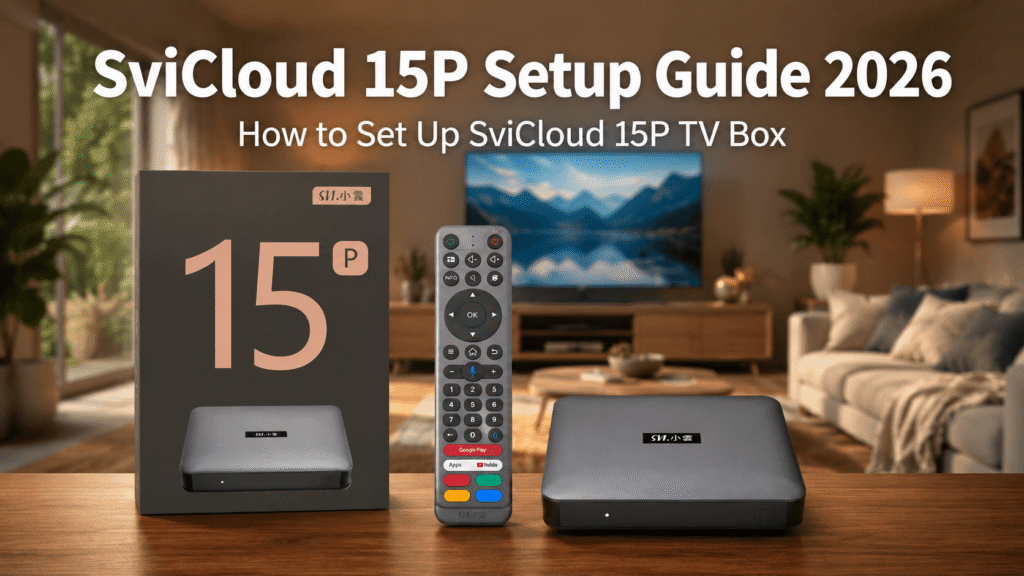
⚡ 小雲盒子15P 快速設定指南
對於大多數用戶,小雲盒子15P 的設定步驟如下:
- 使用 HDMI 將小雲電視盒15P 連接到電視。
- 連接電源供應器。
- 請在電視上選擇正確的HDMI輸入來源。
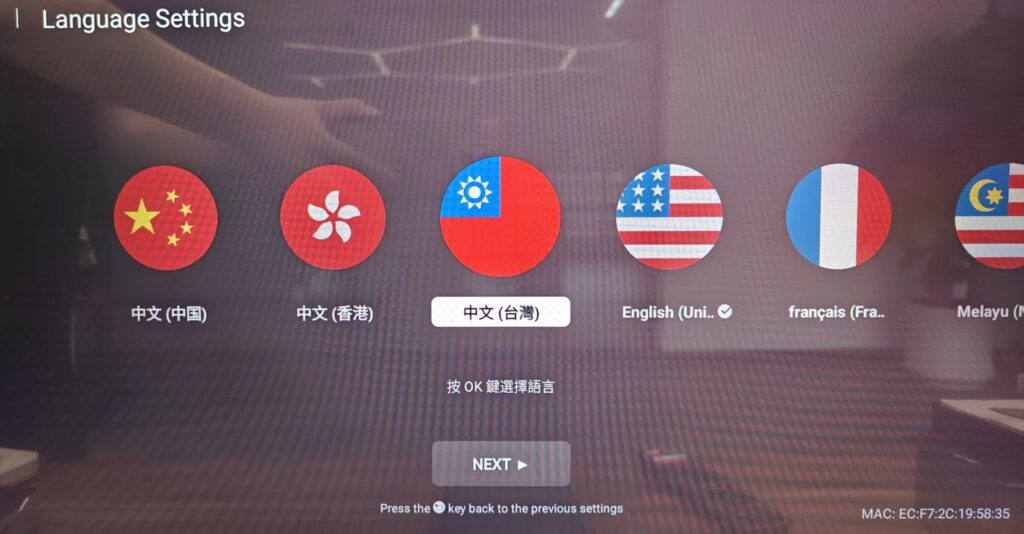
- 選擇您偏好的語言。
- 如果提示,請配對藍牙遙控器。
- 設定您的時間和時區。
- 連接到 Wi-Fi 或乙太網路。
- 完成剩餘的螢幕設定。
- 進入 小雲 主畫面。
如果您用過舊款小雲電視盒,操作應該不陌生。若還在比較型號,也可以查看完整的 小雲電視盒 產品系列。
📦 1. 小雲盒子15P 電視盒內含哪些配件?
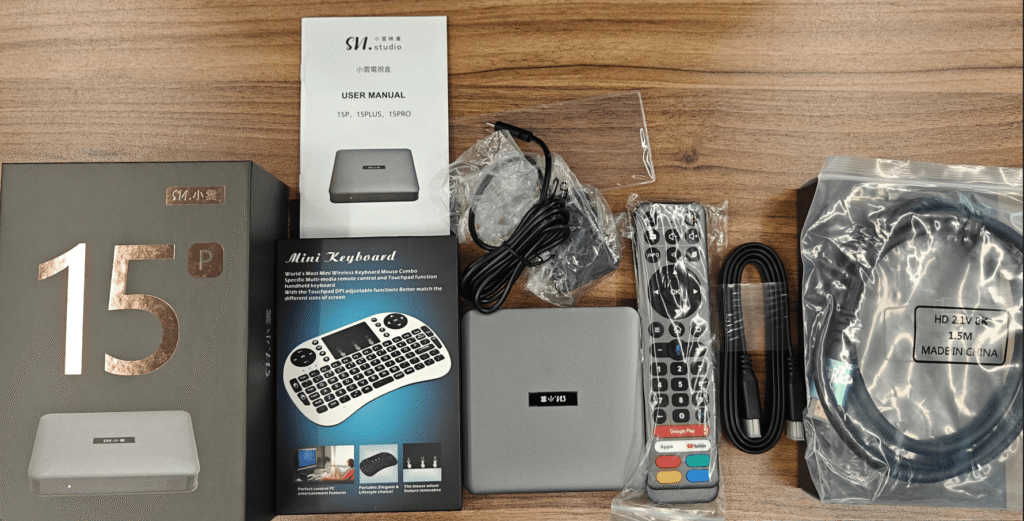
在開始安裝 小雲盒子15P 之前,請確保您已準備好以下主要配件:
- 小雲盒子15P
- 藍牙 AI 語音遙控器
- 電源轉接器
- HDMI 線
- 使用者指南
將電視盒放置在電視機附近,確保 HDMI 連接線和電源線能夠輕鬆連接。
🔌 2. 如何透過 HDMI 將 小雲盒子15P 連接到電視
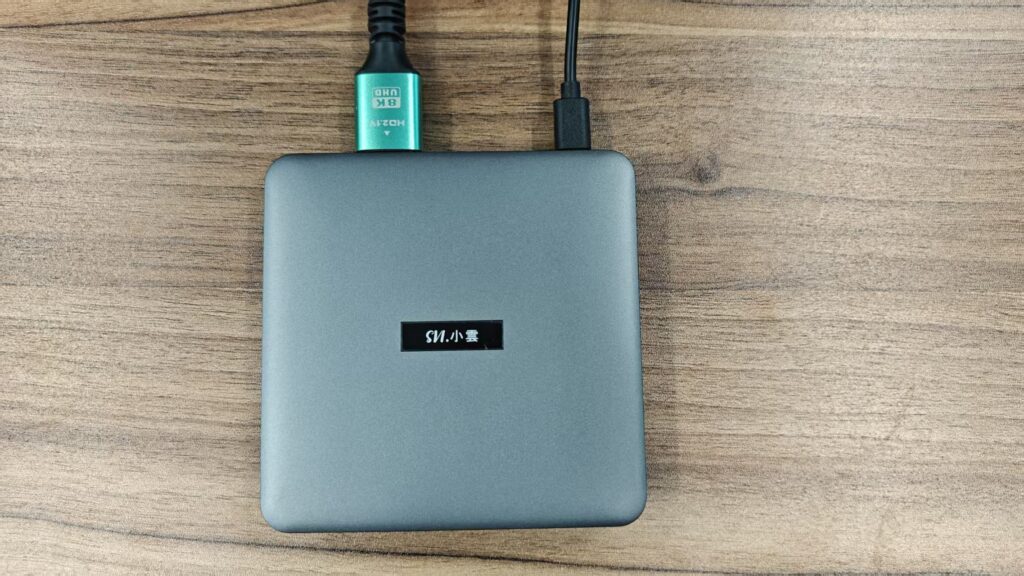
將 HDMI 連接線的一端連接到 小雲盒子15P 電視盒,另一端連接到電視上可用的 HDMI 輸入連接埠。
例如:
小雲盒子15P → HDMI 連接線 → HDMI 1
請記住您使用的 HDMI 端口,因為您需要在電視上選擇相同的輸入端口。至此,小雲盒子15P 的基本 HDMI 設定完成。
🔋 3. 如何開啟 小雲盒子15P 電視盒
將隨附的電源轉接器連接至 小雲盒子15P 電視盒,並將其插入牆壁插座。
小雲盒子15P 使用 Type-C 電源介面。接通電源後,設備應開始啟動。
✅ 為確保穩定運行,請使用隨附的電源轉接器,切勿使用來路不明的第三方充電器。
📺 4. 小雲盒子15P 無訊號?檢查您的 HDMI 輸入
如果 小雲盒子15P 已開機但電視顯示“無訊號”,請使用電視遙控器並按下下列按鈕:
- 輸入
- 訊號源
- 電視/AV
然後選擇連接到 小雲盒子15P 的 HDMI 連接埠。
例如,如果您將機上盒連接到 HDMI 2 端口,請選擇 HDMI 2。如果 小雲盒子15P 無訊號問題仍然存在,請檢查 HDMI 連接線、電源連接或嘗試其他 HDMI 連接埠。
🌐 5. 選擇語言和基本設置
當 小雲盒子15P 啟動畫面出現時,請選擇您偏好的語言並依照螢幕上的指示操作。
您可能還需要確認以下資訊:
- 時區
- 日期和時間
- 地區
- 其他基本 安卓 設定
不同 小雲盒子15P 韌體版本的具體措詞可能有所不同。
🎛️ 6. 如何配對 小雲盒子15P 遙控器
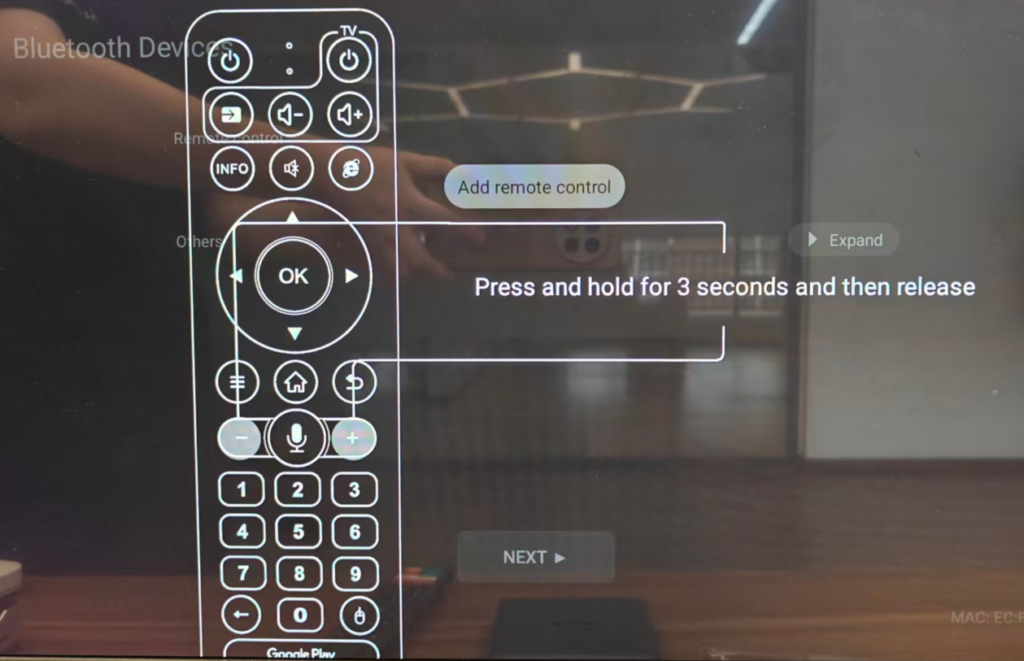
小雲盒子15P 電視盒包含一個支援飛鼠功能的藍牙 AI 語音遙控器。如果在設定過程中需要進行藍牙配對,請將遙控器靠近電視盒,並依照螢幕上顯示的指示進行操作。
較新的 小雲 遙控器可能需要同時按住 VOL- 和 VOL+ 等組合鍵才能開始配對。如果您的 小雲盒子15P 顯示不同的按鍵組合,請依照電視上的指示進行操作。
完成 小雲盒子15P 遙控器的配對後,請測試下列功能:
- 方向鍵
- 確認鍵
- 主頁鍵與返回鍵
- 音量控制鍵
- 語音鍵
- 飛鼠
藍牙配對對於語音控制功能特別重要。
📶 7. 小雲盒子15P Wi-Fi 設定:如何連接 Wi-Fi
小雲盒子15P 電視盒支援 Wi-Fi 6 以及 2.4GHz 和 5GHz 無線網路。
完成 小雲盒子15P Wi-Fi 設定:
- 開啟 Wi-Fi 或網路選項。
- 選擇您的家庭 Wi-Fi 網路。
- 輸入您的 Wi-Fi 密碼。
- 選擇「連線」。
- 等待連線確認。
連線成功後,小雲盒子15P 即可存取相容的線上應用程式和服務。
小雲盒子15P 2.4GHz 與 5GHz Wi-Fi 對比
應該使用哪一個 Wi-Fi 頻段?
- 如果 小雲盒子15P 距離路由器較近,您想要更快的無線效能,請選擇 5GHz 頻段。
- 如果電視盒距離較遠,或訊號需要穿過幾面牆,請選擇 2.4GHz 頻段。
由於 小雲盒子15P 電視盒支援 Wi-Fi 6,因此擁有相容 Wi-Fi 6 路由器的使用者也可以體驗到這個最新的無線標準。
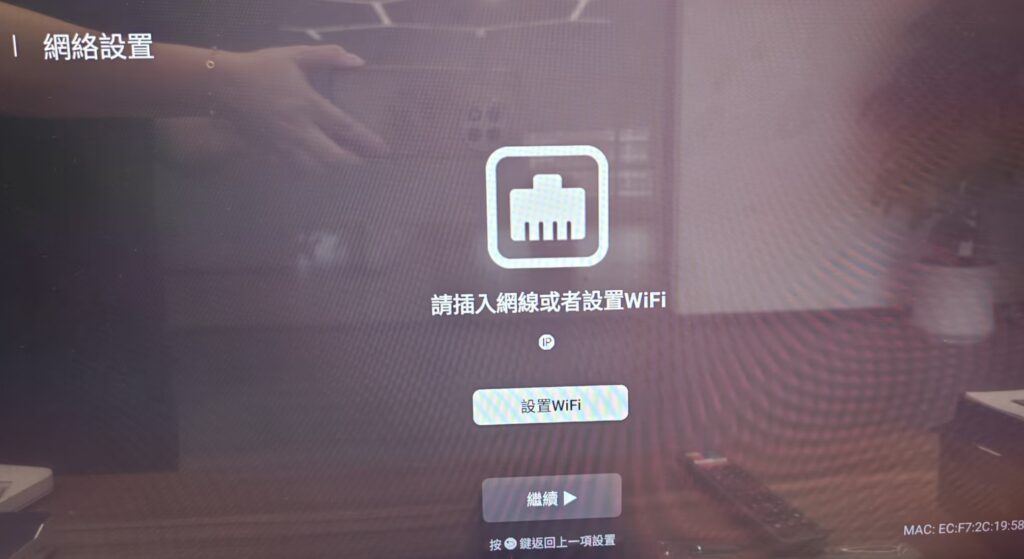
🔗 8. 如何將 小雲盒子15P 連接到乙太網路
小雲盒子15P 電視盒也支援有線乙太網路連線。只需將乙太網路線連接到路由器和 小雲盒子15P 即可。網路通常會自動偵測到。
下列情況可使用乙太網路:
- Wi-Fi 訊號弱
- 路由器靠近電視
- 需要更穩定的有線連接
通常情況下,您不需要同時使用乙太網路和 Wi-Fi。
✅ 9. 完成 小雲盒子15P 首次設置
設定遙控器、語言和網路後,請繼續完成螢幕上的其餘步驟。依照目前韌體顯示的按鈕操作,完成後即可進入主畫面。
從這裡,您可以開始設定:
- 應用程式
- 藍牙配件
- 語音控制
- 顯示偏好設定
- 螢幕鏡像
- 本機媒體
至此,小雲盒子15P 的主要設定完成。
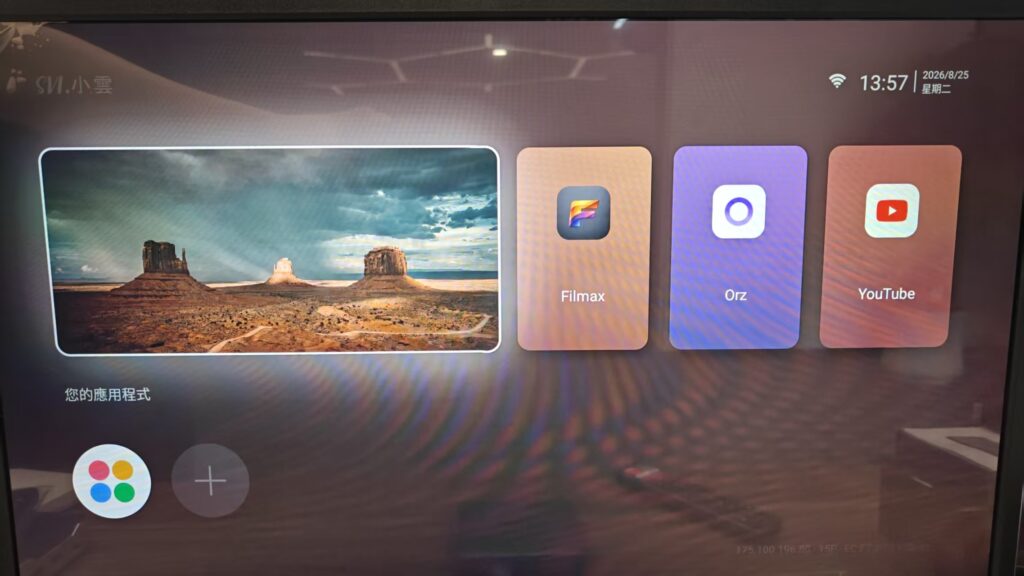
🎤 10. 應用、語音控制與螢幕鏡像
連接網路後,即可開始在 小雲盒子15P 電視盒上整理相容的應用程式。
應用程式可用性可能因地區、服務提供者、帳戶及韌體版本而異。請只安裝可信任且有權使用的應用程式。
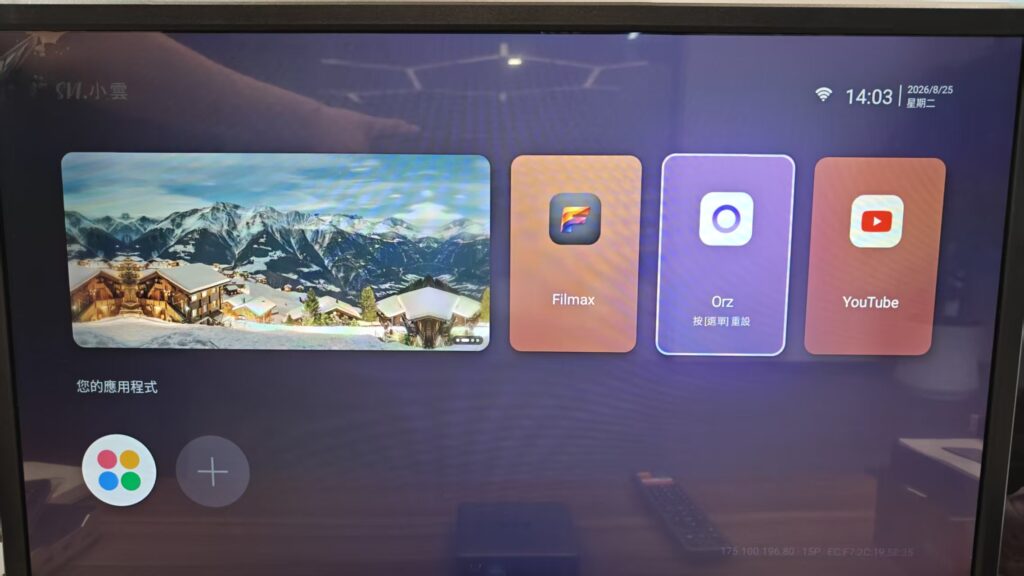
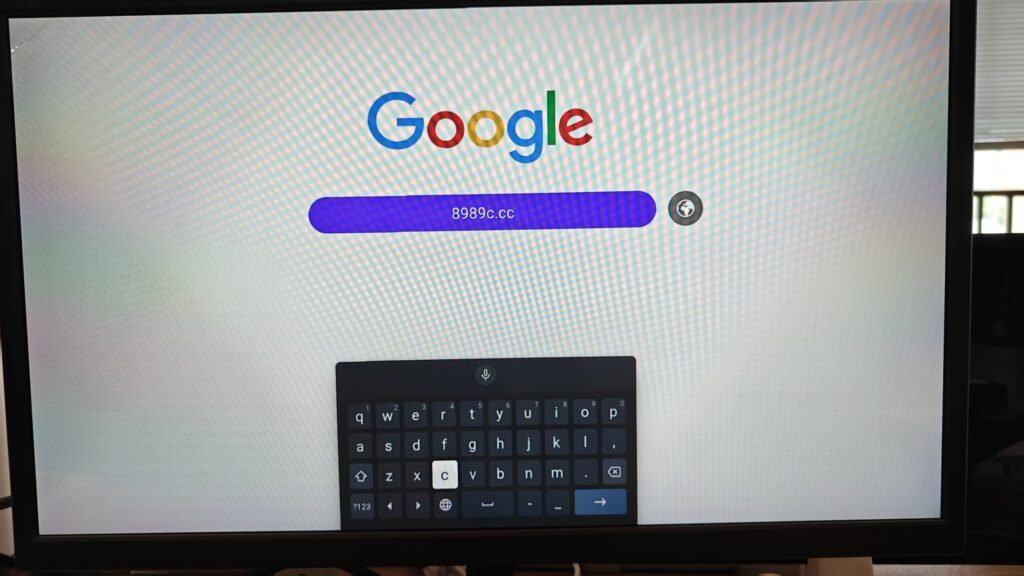
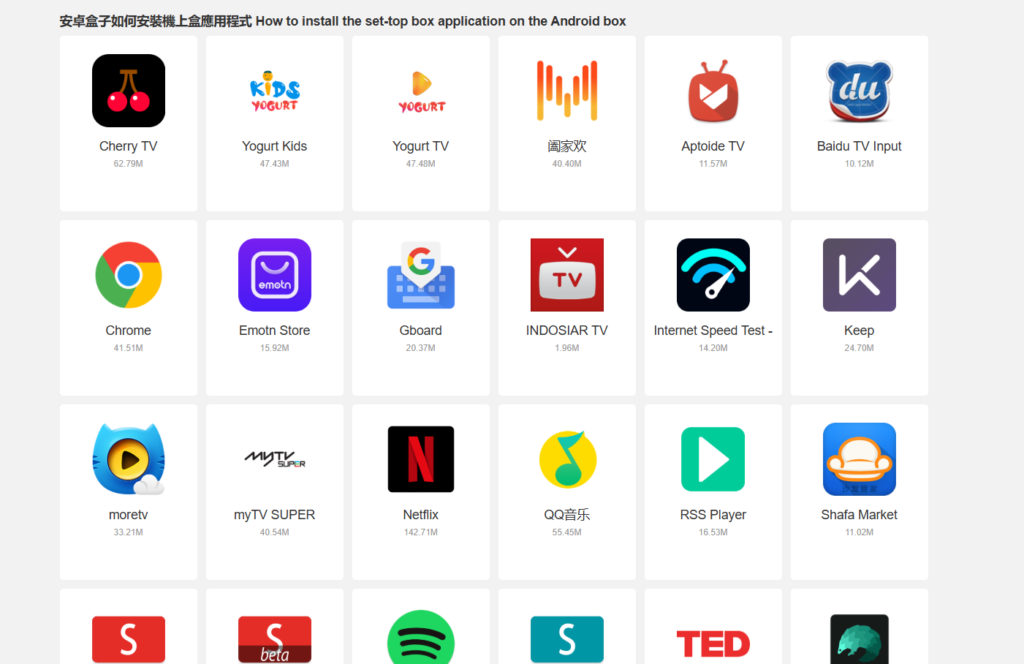
若要在 小雲盒子15P 上下載應用,請前往電視盒主介面並開啟 Orz 應用程式。然後在網址列輸入下載網址: 8989c.cc 。這將帶您進入應用程式下載頁面,您可以在該頁面瀏覽並下載適用於 小雲盒子15P 的應用程式。
若要使用語音控制,請確保藍牙遙控器已正確配對,然後按下麥克風按鈕並說出支援的搜尋字詞或指令。
小雲盒子15P亦支援相容的螢幕鏡像與投放方式。需要時,先將手機與電視盒連上同一 Wi-Fi 網路。如需了解硬體與整體效能,請閱讀 小雲15P 評測.
❗ 小雲盒子15P 常見設定問題
小雲盒子15P 無訊號或無影像
檢查:
- 正確的 HDMI 輸入
- HDMI 線
- 電源連接
- 其他 HDMI 連接埠
電視輸入來源錯誤通常是原因。
小雲盒子15P Wi-Fi 無法連接
請嘗試:
- 重新啟動路由器
- 重啟 小雲盒子15P
- 檢查 2.4GHz 和 5GHz 網路
- 將機上盒靠近路由器
- 重新輸入 Wi-Fi 密碼
- 測試乙太網路連接
小雲盒子15P 遙控器無法運作
先檢查電池。
如果 小雲盒子15P 遙控器無法正常運作,請靠近電視盒並重新進行藍牙配對。
小雲盒子15P 語音搜尋功能無法使用
語音控制通常需要藍牙配對。如果遙控器按鍵可以正常運作但語音搜尋功能無法使用,請檢查藍牙連線並重新配對遙控器。
📋 小雲盒子15P 設定檢查清單
完成設定前,請確認:
- HDMI 連接正確。
- 已選擇正確的電視輸入來源。
- 已連接電源。
- 已設定語言和時區。
- 小雲盒子15P 遙控器已配對。
- 已連接 Wi-Fi 或乙太網路。
- 語音控制功能正常。
- 您常用的應用程式已準備就緒。
完成上述步驟後,小雲盒子15P 電視盒即可投入日常使用。
💡 結語
對於大多數使用者來說,設定 小雲盒子15P 只需幾分鐘。過程非常簡單:
連接 HDMI → 連接電源 → 選擇 HDMI 輸入 → 配對遙控器 → 連接 Wi-Fi → 完成設置
小雲盒子15P 電視盒保留了 小雲 一致的設定流程,同時新增了 安卓 14 平台、Wi-Fi 6、藍牙 5.4 以及升級版的 AI 語音飛鼠遙控器。如果您是從舊型號升級而來,請參閱我們詳細的 小雲盒子15P 與 小雲盒子10P 對比 以了解兩代產品之間的變化。
日後韌體更新可能改變部分選單名稱,但基本設定流程通常相同。
❓ 小雲盒子15P 設定常見問題解答
1. 如何設定 小雲盒子15P 電視盒?
使用 HDMI 線將 小雲盒子15P 電視盒連接到電視,接通電源,選擇正確的 HDMI 輸入,配對遙控器,然後連接到 Wi-Fi 或乙太網路。之後,請按照螢幕上的剩餘說明進行操作。
2. 如何將 小雲盒子15P 連接到 Wi-Fi?
開啟 Wi-Fi 或網路設置,選擇您的家庭網路,輸入密碼,然後選擇「連線」。 小雲盒子15P 支援 2.4 GHz、5 GHz 和 Wi-Fi 6。
3. 如何配對 小雲盒子15P 遙控器?
將遙控器靠近 小雲盒子15P,並依照螢幕上顯示的藍牙配對說明進行操作。較新的 小雲 遙控器可能會使用音量減鍵 (VOL-) 和音量加鍵 (VOL+) 進行配對。
4. 小雲盒子15P 可以使用乙太網路嗎?
可以。 小雲盒子15P 電視盒配備乙太網路接口,方便喜歡使用有線網路的使用者。
5. 為什麼我的 小雲盒子15P 顯示「無訊號」?
首先,請檢查您的電視是否使用了正確的 HDMI 輸入連接埠。如果正確,請重新連接 HDMI 連接線和電源轉接器,或嘗試使用其他 HDMI 連接埠。
6. 小雲盒子15P 支援螢幕鏡像嗎?
可以。 小雲盒子15P 電視盒支援相容的螢幕投影和鏡像功能。具體步驟可能因手機、應用程式和韌體版本而異。