
新電視盒不應該讓您在看任何內容之前,就得先決定要註冊哪些帳戶。但看到「Android 14」,不少買家會以為第一天就必須登入 Google。對 SviCloud 15P 電視盒,更實際的問題是:您打算使用哪一項功能?
SviCloud 已發佈的安裝說明包括連接電視盒、選擇語言、在畫面提示時配對遙控器,以及連接網路;並沒有把 Google 登入列為進入主畫面的必要步驟。網站所說明的 App 下載方式,則是透過 Orz 瀏覽器和 App 下載頁面。如果您手上的裝置有可正常使用的 Google Play,那又是另一項服務,可能有自己的登入要求。選擇 App 生態系統之前,也可以先比較 SviCloud 電視盒系列 。
簡短答案
不要把 Google 帳戶當作所有 SviCloud 15P 使用情境的共同要求。 網站的首次安裝與 Orz 下載說明,都沒有說必須先登入 Google。使用個別第三方服務時,您仍可能需要該服務的帳戶;而如果裝置上的 Google Play 可正常使用,使用商店通常涉及 Google 登入。輸入帳號密碼前,先確認自己的電視盒實際提供甚麼功能。
這個分別很重要,因為「Android 電視盒」、「Google TV」、「Google Play」和串流 App 不是可以互換的名稱。SviCloud 15P 產品資料確認其採用 Android 14,並可使用相容的 Android App;但這本身不能證明每個 Google 服務或每款 App 都會在所有韌體版本及地區提供。遙控器上的標誌或 App 清單,也不能代替您檢查實際收到的裝置是否能正常運作。
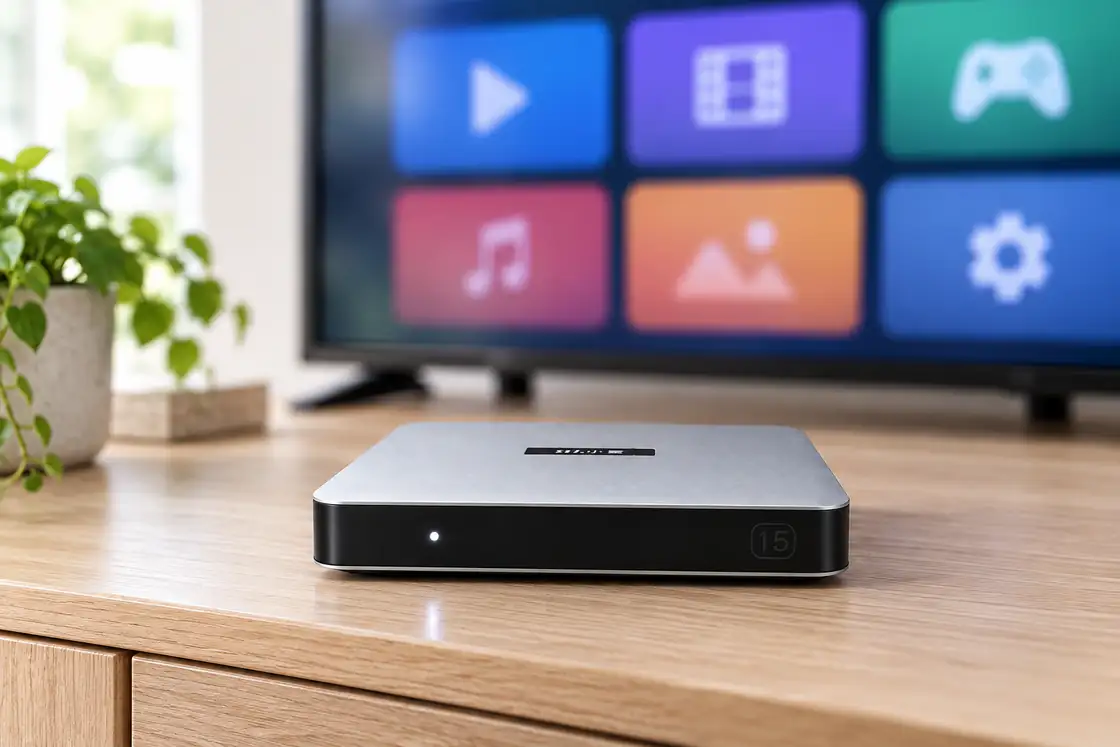
一台電視盒,三種不同的帳戶決定
看到登入畫面時,先停一下,確認是誰要求您登入。電視盒的基本設定、App 商店與串流服務供應商,是三件不同的事。登入其中一個,並不代表另外兩個也已登入。
| 用途 | 可能涉及的帳戶 | 檢查重點 |
|---|---|---|
| 完成電視盒首次設定 | 依照畫面提示操作;已發佈的 SviCloud 指南沒有把 Google 登入列為必需 | 語言、網路、遙控器及能否進入主畫面 |
| 使用網站所述的 SviCloud App 下載方式 | 依照 SviCloud 下載頁面及個別 App 的要求 | 正確來源、權限及 App 相容性 |
| 使用 Google Play(如果裝置提供) | 商店使用及與帳戶關聯的購買項目可能需要 Google 帳戶 | Play 在您這台裝置上能否開啟並正常運作 |
| 使用第三方串流服務 | 該服務自己的帳戶,也可能需要另外訂閱 | 服務條款、地區及裝置支援 |
因此,Google 登入並不是打開所有電視服務的萬能鑰匙。即使從商店安裝了 App,串流供應商仍可能要求您輸入它自己的帳戶資料。同樣地,建立 Google 帳戶也不代表獲得付費串流服務的訂閱資格。
SviCloud 15P 安裝說明實際說了甚麼
網站的 SviCloud 15P 首次設定指南 從 HDMI、電源與選對電視訊號來源開始,之後說明語言、畫面提示時的遙控器配對、時間及網路連線,最後才進入主畫面。處理可選帳戶之前,先完成這些基本步驟比較合理。
實際畫面提示可能因韌體版本或地區設定而變。如果電視盒顯示登入畫面,請看清楚標題,不要把每個提示都當成 Google 要求。它可能來自您剛開啟的 App、某項可選服務,或電視盒軟件。如果畫面與網站指南不同,應以您這台裝置的畫面文字為準,並在輸入密碼前確認來源。
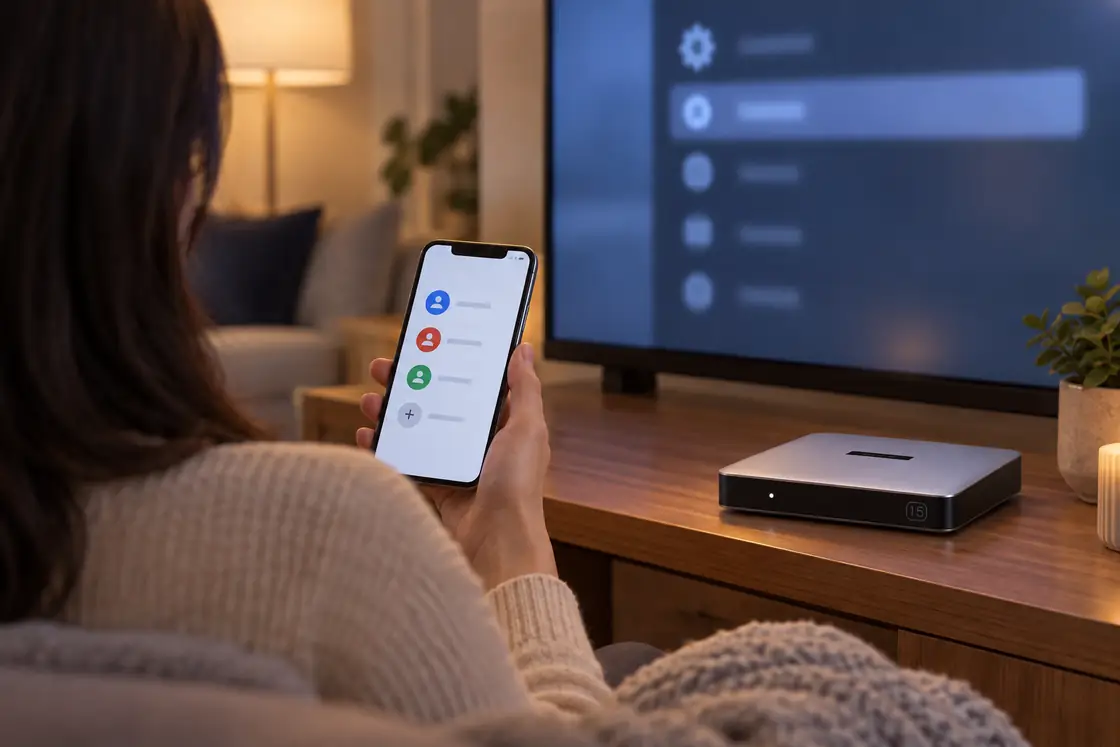
購買前提醒: Android 14 指的是 SviCloud 15P 產品頁列出的作業系統版本,不能單憑這一點斷定電視盒已取得 Google TV 認證,或特定 Google App 一定能用。如果某項 Google 服務是您的購買必要條件,請先向賣家確認現售型號與軟件版本能否滿足這項要求。
如何區分 SviCloud App、Google Play 與服務供應商登入
SviCloud 的下載方式
網站的 15P App 安裝指南 說明:從電視盒主畫面開啟 Orz,再使用 SviCloud App 下載頁面,取得頁面上列出的 App。這是網站介紹 SviCloud 相關應用程式時採用的下載方式。指南並沒有說,開啟 Orz 之前必須先建立 Google 帳戶。
即使使用這種方式,也不能把網路上的每個安裝檔都視為同樣可靠。請使用現行 SviCloud 說明提供的地址,核對所選 App 的名稱,並在允許安裝前閱讀 Android 顯示的提示。如果頁面或所要求的權限與預期不同,先停下來核實來源,不要嘗試來路不明的下載連結。
Google Play 是另一項選擇
Google 自己的 Android TV 說明介紹了如何透過 Play 商店取得相容的 App;Google Play 也會把已安裝或購買的內容與 Google 帳戶關聯。因此,當您選擇使用這個生態系統時,可能會看到 Google 登入提示。但這 不足以 證明 SviCloud 15P 一定具備 Play 商店或相關認證。請檢查手上裝置實際安裝的軟件,不要認為某個 Android 版本就必然包含所有 Google 服務。
如果想知道家庭可以另外安裝哪些軟件,網站的 15P 串流及工具 App 指南 介紹了媒體播放器、音樂、瀏覽器等類別。這些建議可以作為起點;實際能否取得 App、是否需要登入、畫質與支援情況,仍取決於供應商、地區及裝置相容性。
有些觀看方式不需要線上帳戶
使用電視盒,不一定要先進入 App 商店。產品資料介紹了 Filmax 及相容的本地媒體播放功能。如果您主要整理自己的影片檔案, SviCloud 15P 本地電影指南 說明了檔案準備、格式及海報瀏覽。直接連接儲存裝置,可能是播放個人媒體而不增加串流服務帳戶的實用方式;但仍須確認檔案相容性。
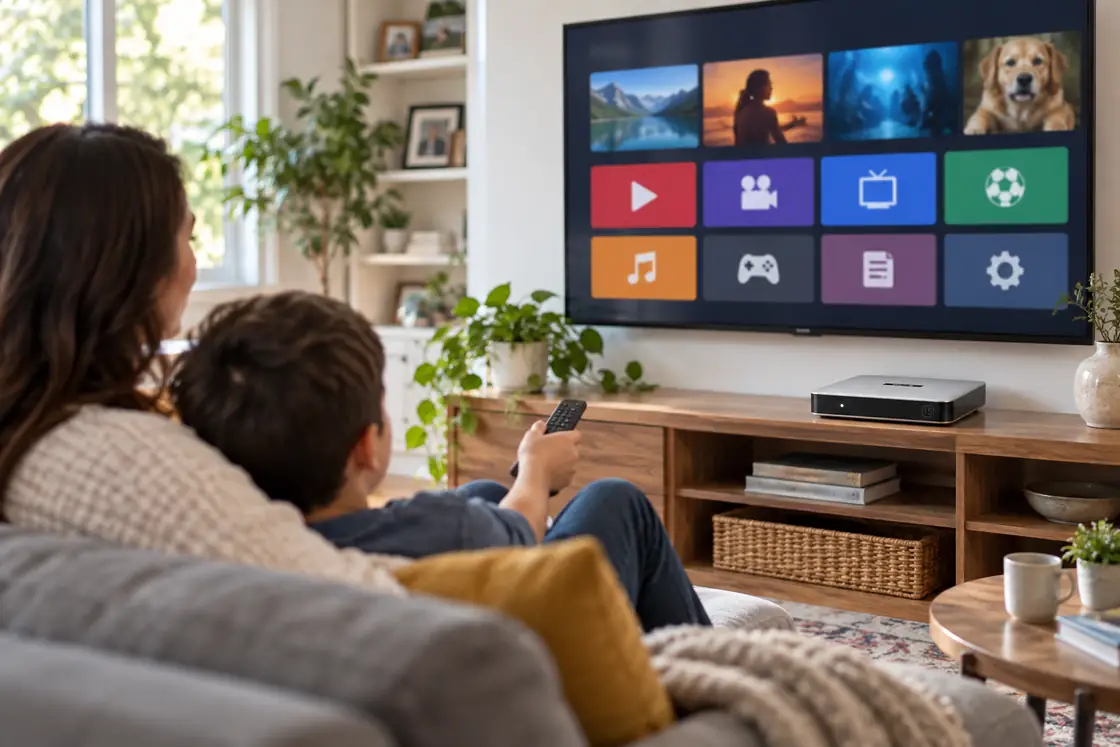
共用家庭電視的帳戶安排
客廳電視與私人手機不同。孩子、訪客及家人都可能拿起遙控器。新增帳戶之前,先想想誰可以看到購買紀錄、觀看推薦、已儲存的密碼或個人照片。如果不需要某項服務,不登入可讓設定保持簡單。
- 先完成基本安裝。 新增可選服務之前,確認電視盒能進入主畫面,也能連上家中網路。
- 只安裝家人會用的 App。 太多圖示和登入步驟會令畫面更難操作,對不熟悉科技產品的家人尤其如此。
- 弄清楚每個登入畫面的身份。 Google 提示、App 自己的登入畫面及串流訂閱用途不同。只在您原本打算使用的服務中輸入帳戶資料。
- 保護共用裝置的存取權。 查看個別 App 是否提供購買限制、個人檔案或登出功能;不要假設電視盒上一項設定就能保護所有第三方服務。
- 記錄 App 來源。 日後更新或重新安裝時,返回同一可信來源,並遵循當時的最新說明。
如果用遙控器輸入長密碼很麻煩,網站的 15P 遙控器指南 介紹了方向操作與語音功能。不過,別假設語音輸入適合輸入密碼;如服務提供安全的登入方式,請使用其正式方法。
帳戶選擇也影響您對費用的預期。 SviCloud 15P 月費說明 把一次性的電視盒購買成本與可選第三方服務分開解釋。免費 Google 帳戶、付費串流會籍與電視盒價格,是三件不同的事。訂閱任何服務前,請查看該供應商當時的條款。
常見問題
不建立 Google 帳戶,也能完成 SviCloud 15P 安裝嗎?
已發佈的 SviCloud 安裝指南沒有把 Google 登入列為必需的首次安裝步驟。但軟件畫面可能更改,請遵循您手上電視盒的實際提示。
採用 Android 14,就代表一定有 Google Play 嗎?
不是。單靠 Android 版本,無法確定 Google Play 的可用性、認證或 App 相容性。請核實現售裝置上您真正需要的軟件和服務。
登入 Google 帳戶就能使用 Netflix 或其他付費 App 嗎?
不能。串流供應商可能要求自己的帳戶及付款方案。Google 登入不包括第三方訂閱。
我能用個人電影檔案,而不登入串流服務嗎?
15P 產品資料介紹了相容的本地媒體播放。您可用受支援的儲存裝置和播放功能測試自己的檔案;實際結果取決於格式、儲存裝置及設定。
如果突然出現登入畫面怎麼辦?
檢查 App 名稱與頁面地址,確認要求來自您原本要用的服務,不要在陌生下載頁面輸入帳戶資料。如果無法判斷,請把畫面文字及軟件版本提供給賣家,尋求針對該裝置的協助。
先選想要的使用體驗,再決定帳戶
對大多數家庭來說,較清楚的順序是:先完成基本安裝,再使用真正需要的 SviCloud 功能,最後只加入能帶來實際幫助的可選 App。如果裝置有可用的 Play 商店或您需要其他 Google 服務,Google 帳戶可能有用;但網站的 15P 安裝指南並沒有把它列為所有使用情境的必要條件。別把這個問題與個別 App 登入、付費訂閱混在一起。
如果 Android 14 的靈活性、SviCloud 網站所說明的 App 下載方式,以及本地媒體功能都符合您的家庭需求,可先瀏覽 現售 SviCloud 電視盒系列 ,再確認最新型號資訊。