
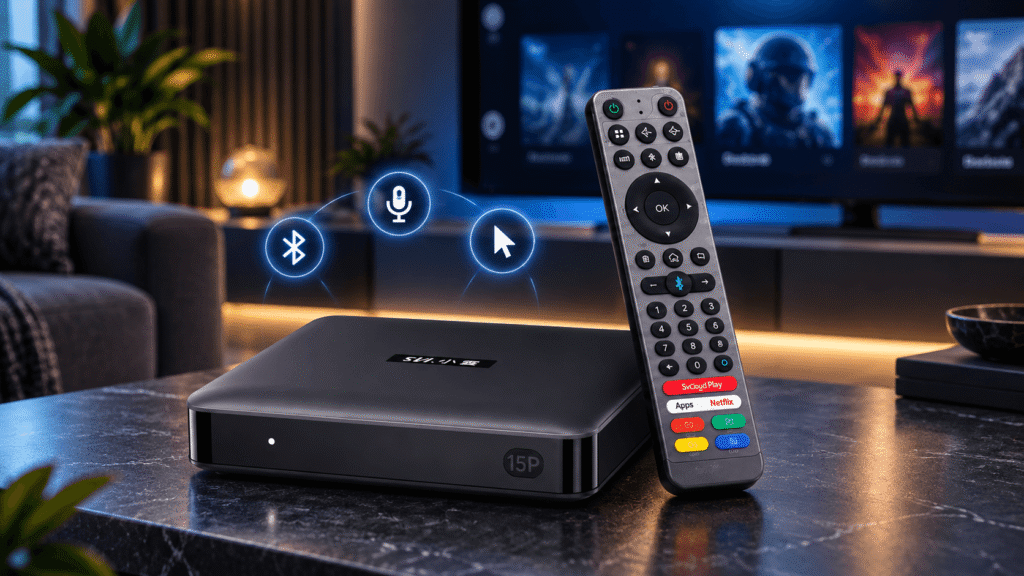
小雲盒子15P 遙控器不只是換台工具。藍牙連線支援語音搜尋與飛鼠操作,傳統按鍵則方便日常控制。本指南說明如何配對小雲盒子遙控器、使用飛鼠、設定語音指令與電視電源按鍵,並排查常見的操作問題。
如果您要更換舊款電視盒,請查看 小雲智慧電視盒系列 ,並在 小雲盒子15P 以便下單前確認。
目錄
快速開始:配對小雲盒子15P 遙控器
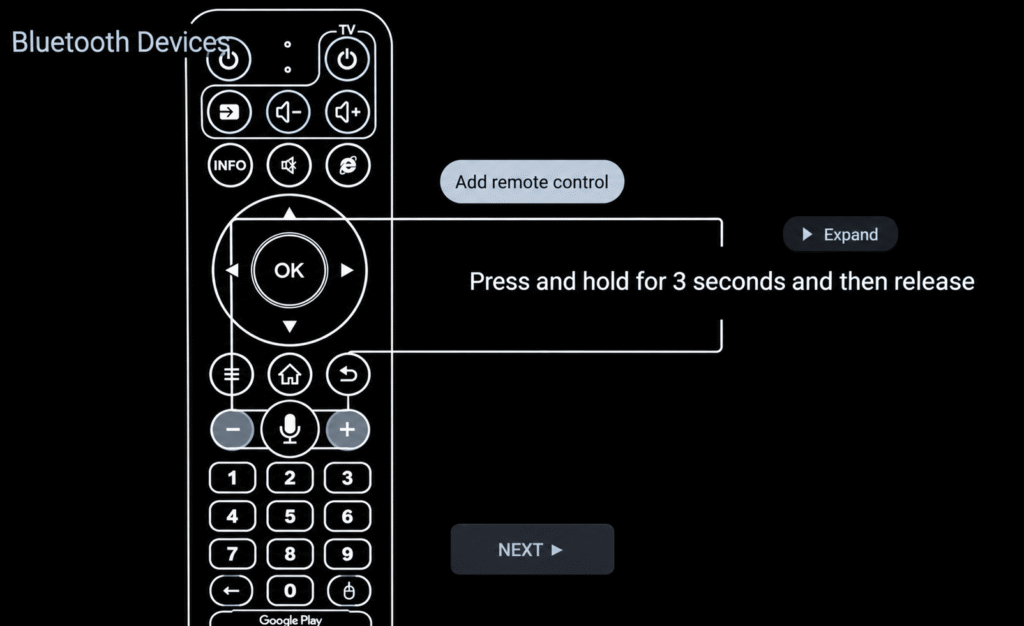
裝入兩顆新 AAA 電池,將遙控器放在距小雲盒子15P 約 30–60 公分(1–2 英尺)處,然後同時按住 VOL− 和 VOL+ 約 3–5 秒。等待電視出現配對提示或連線訊息。
基本紅外線按鍵可能在藍牙配對完成前即可使用。語音搜尋和指針式飛鼠控制通常需要藍牙連接成功後才能使用。
螢幕提示文字可能因韌體而異,請以目前裝置顯示為準。 小雲電視盒安裝指南 也記錄了遙控器配對以及 HDMI、電源和網路設定。
了解小雲盒子15P 遙控器的三種模式
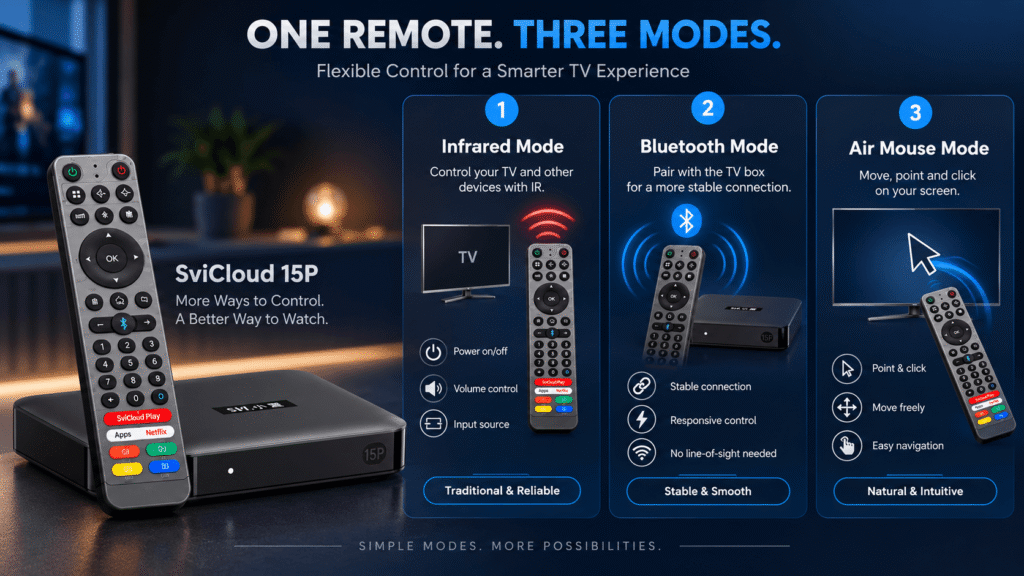
了解您正在使用的模式可以大大簡化故障排除:
紅外線控制
紅外線模式會將訊號直接傳送到電視盒。當藍牙尚未配對,但您需要清晰的視線時,紅外線模式可用於基本導航和電源控制。
藍牙控制
藍牙模式可讓您無需精確對準裝置即可操作 小雲盒子15P。此模式適用於語音輸入以及在沙發上更舒適的操控體驗。
飛鼠
飛鼠模式可將手部動作轉換為相容螢幕上的指標。它比在瀏覽器或 安卓 應用程式中重複按方向鍵更快。
如何配對小雲盒子15P 遙控器
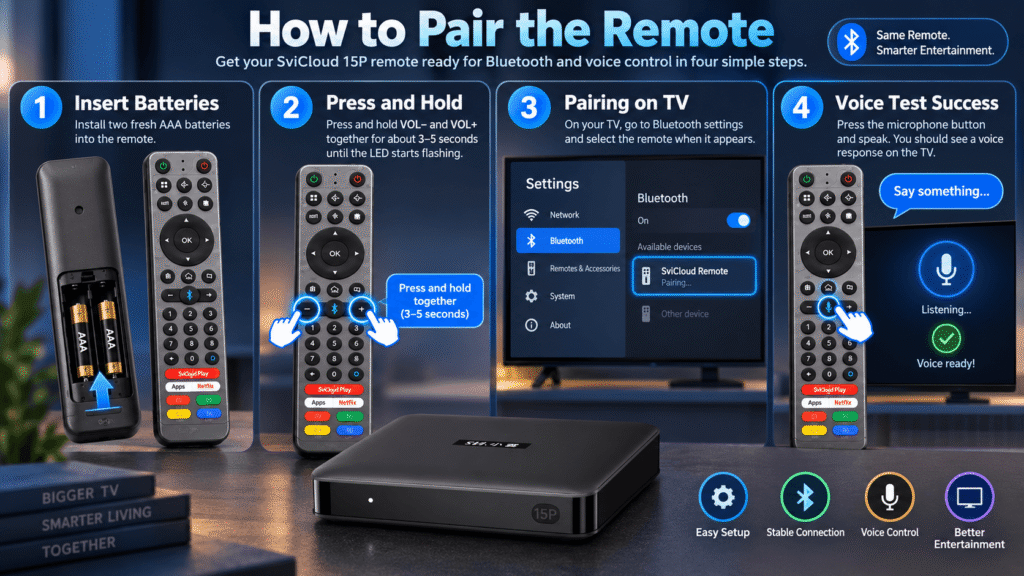
- 開啟 小雲盒子15P 並將電視螢幕保持在主畫面。
- 安裝兩顆新的 AAA 電池並檢查正負極標記。
- 將 小雲盒子15P 遙控器靠近機上盒,理想距離為 30-60 公分(1-2 英尺)。
- 同時按住 VOL− 和 VOL+ 約 3–5 秒。
- 當指示燈閃爍或出現藍牙配對提示時放開。
- 等待電視顯示「已連線」、「已配對」或類似確認訊息。
- 測試方向鍵、確定鍵、主頁鍵、返回鍵、音量鍵、麥克風和指針。
第一次嘗試配對時,請將其他藍牙配件遠離。將條形音箱、遊戲手把或無線鍵盤直接放在裝置旁邊可能會影響配對過程。
如果提示消失,請取出遙控器電池 10 秒鐘,然後重新安裝,並將遙控器靠近 小雲盒子15P,重複配對步驟。
如何使用小雲盒子15P 語音控制
藍牙配對成功後,按下麥克風鍵,說出簡短的搜尋詞或指令。語音輸入可用於搜尋電影、應用程式或設定,減少使用螢幕鍵盤打字。
聆聽指示燈出現後再說話,並確保麥克風區域暢通無阻。安靜的房間有助於提高識別率。語音功能可能取決於目前使用的應用程式、語言、帳戶、韌體版本以及所在地區的服務可用性。
- 確認遙控器在藍牙設定中顯示為已連線。
- 開啟相容的搜尋框或支援語音功能的應用程式。
- 依照提示,按住或輕按麥克風按鈕。
- 清楚地說話,然後放開按鈕並等待結果。
- 如果第一次搜尋未被識別,請嘗試使用較短的短語。
小雲盒子15P 評測提到多語言語音支援及藍牙語音飛鼠遙控器,對多語家庭尤其實用。
如何使用小雲盒子15P 飛鼠
小雲盒子15P 的產品資訊列出飛鼠功能,但不同遙控器版本未必有相同的啟用按鍵。若您的遙控器有指標或飛鼠按鍵,請在相容畫面按下後輕微轉動手腕;小幅動作通常比大幅揮動更容易控制。
| 任務 | 最佳輸入方式 | 實用技巧 |
|---|---|---|
| 主畫面導航 | 方向鍵 | 使用方向鍵可實現可預測的焦點移動。 |
| 輸入長標題 | 語音搜尋或飛鼠 | 語音搜尋速度更快;指針模式有助於辨識小按鍵。 |
| 瀏覽器或下載頁面 | 飛鼠 | 緩慢移動並按下「確定」鍵。 |
| 音量和電源 | 專用按鍵 | 如果使用紅外線,請將遙控器指向電視。 |
如果指標漂移,請將遙控器放平片刻,退出飛鼠模式,然後重新啟動。按下「確定」鍵時請勿搖晃遙控器,因為移動的指標可能會選擇錯誤的項目。
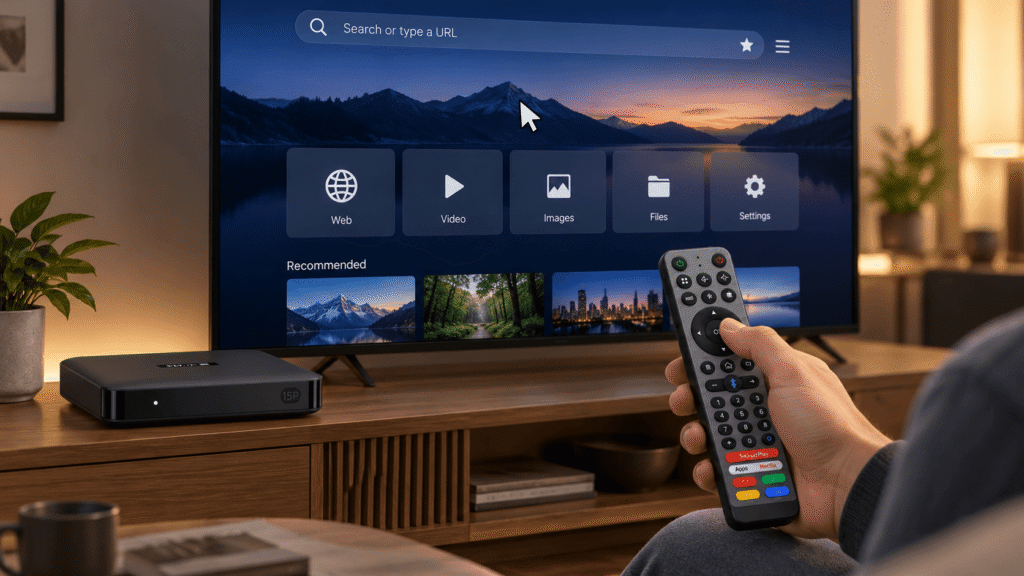
設定小雲盒子15P 遙控器控制電視
在相容的遙控器版本上,紅色電視按鈕可以複製電視遙控器的基本命令,例如電視電源。此設定與透過藍牙將 小雲盒子15P 遙控器連接到電視盒是分開的。
- 將原廠電視遙控器和 小雲盒子15P 遙控器相對放置,前端相距約 1-3 公分。
- 按住 小雲 遙控器上的電視按鈕或設定按鈕,直到指示燈恆亮。
- 按下 小雲 遙控器上您想要用來控制電視的按鈕,例如電源按鈕。
- 按住原廠電視遙控器上對應的按鈕幾秒鐘。
- 等待指示燈閃爍或顯示成功訊號,然後按下另一個按鈕儲存設定。
不同版本的遙控器,其按鈕和指示燈圖案可能略有不同。如果命令未儲存,請安裝新電池,將遙控器靠近並重複上述步驟,並按照 小雲盒子15P 隨附的螢幕或列印說明進行操作。
小雲盒子遙控器常見問題排查
遙控器無反應
- 更換兩顆 AAA 電池。
- 移動到距離盒子一公尺以內。
- 取出電池 10 秒鐘,然後重新配對。
- 將附近的藍牙裝置或路由器移開。
語音或飛鼠功能失效
- 確認藍牙顯示「已連線」。
- 在相容的搜尋區域測試麥克風。
- 退出並重新啟動指標模式。
- 如果介面卡死,請重新啟動 小雲盒子15P。
如果基本按鍵有效但語音功能無效,遙控器可能仍處於紅外線模式。請重新配對藍牙,然後再判斷麥克風是否有損壞。如果遙控器有效但機上盒運作緩慢,請檢查問題是否出在應用程式或網路上。
如需更全面的診斷,請參閱現有的 小雲電視盒故障排除指南。如果您的訂單需要人工協助,請聯繫 小雲電視盒客服 ,並提供型號、訂單號碼和故障簡述。
小雲盒子15P 遙控器值得升級嗎?
對於從基本紅外線遙控器升級的用戶來說,小雲盒子15P 遙控器是一項意義重大的便利升級。藍牙功能無需對準主機,飛鼠讓指標式應用操作更便捷,語音搜尋則減少了打字。當每天使用 小雲盒子15P 連接多個應用,或家庭成員習慣使用語音搜尋時,這些優勢尤其明顯。
檢視當前 小雲盒子15P 供貨與包裝詳情 訂購前,請確認遙控器版本和配件。
常見問題
如何配對小雲盒子15P 遙控器?
將遙控器放在電視盒附近,裝入新 AAA 電池,同時按住 VOL− 與 VOL+ 約 3–5 秒,直到出現配對提示。
為什麼小雲盒子15P 遙控器可操作,但語音搜尋不能用?
基本按鍵可能使用紅外線。請透過藍牙配對遙控器,確認連線狀態,並在相容的搜尋框中測試麥克風。
如何開啟小雲盒子15P 飛鼠?
按下遙控器上的指標或飛鼠按鈕,然後緩慢移動手腕。使用“確定”按鈕選擇項目。
小雲盒子15P 遙控器能控制電視嗎?
紅色電視按鈕可能支援一些基本功能,例如電視電源開關。請按照遙控器的學習步驟進行操作,並注意這與藍牙配對是分開的。
小雲盒子15P 遙控器停止回應時怎麼辦?
更換電池,靠近設備,取出電池 10 秒鐘,重新配對藍牙,並將附近的無線設備移開。如果問題仍然存在,請聯絡技術支援。