
畫面正常,房間裡卻一片安靜。調整您的 小雲盒子15P設定之前,先找出聲音在哪一環中斷:電視、某個應用程式、HDMI 音響系統,還是已連接的耳機。本指南會按這個順序排查,幫您在不清除既有設定的情況下解決小雲電視盒15P 沒有聲音的問題。
一台 小雲電視盒 會把影像與聲音傳送到整套家庭影音設備。電視、聲霸、耳機以及個別影片來源,都可能影響您聽到的聲音。單一節目沒有聲音,並不能直接判定 安卓 電視盒故障。
兩分鐘聲音檢查
先從這裡開始: 取消電視與電視盒的靜音,適度調高兩邊音量,播放第二段影片,並確認藍牙耳機或聲霸是否接管了音訊輸出。如果仍沒有變化,使用確認正常的 HDMI 線將 15P 直接連到電視,再測試一次。
找一段人聲清楚、您熟悉的影片來測試。先保持中等音量,以免聲音突然恢復時過大。如果連畫面也沒有,問題就不只是音訊;請先參考 小雲電視盒15P 無訊號排查指南 ,再處理聲音問題。
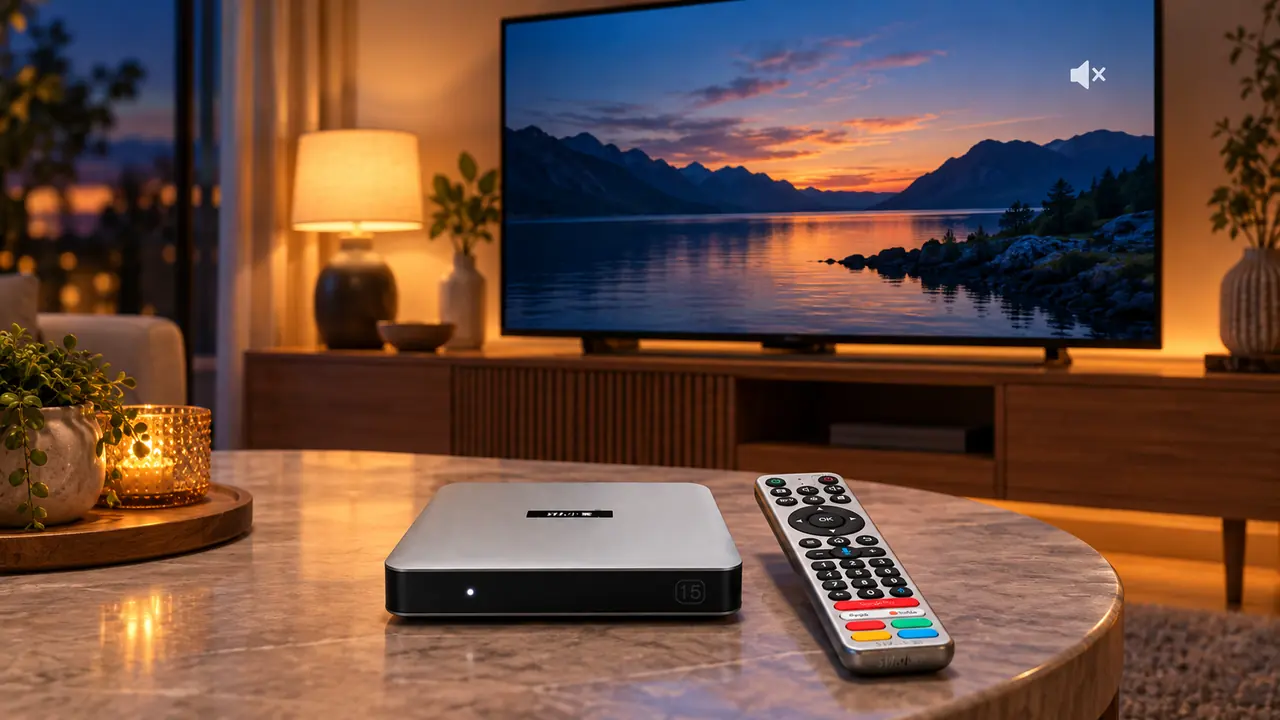
先判斷您遇到哪一種無聲情況
不要把所有有畫面、沒聲音的情況都當成同一種故障。切到平常有聲音的電視頻道或另一個輸入來源,再切回 15P。接著在電視盒上試另一個應用程式或影片。這些對照測試能幫您找出該優先檢查哪個設備或內容來源。
| 聽到的聲音 | 優先檢查的環節 | 下一步測試 |
|---|---|---|
| 電視所有輸入來源都沒有聲音 | 電視靜音、揚聲器選擇或聲霸 | 使用電視本身的選單或已知正常的電視訊號測試。 |
| 只有 15P 的輸入來源沒有聲音 | 電視盒音量、HDMI 連接或音訊格式 | 讓 15P 直接連接電視,並使用電視內建揚聲器。 |
| 只有一個應用程式沒有聲音 | 該應用程式或其影片 | 播放另一段影片,再比較另一個應用程式。 |
| 耳機有聲音,電視揚聲器卻沒有 | 目前的音訊輸出裝置 | 斷開耳機後,再檢查電視輸出。 |
| 只有一部本機電影沒有聲音 | 該檔案的音軌或相容性 | 換一個已知正常的檔案測試。 |
更改其他設定前,先記下測試結果。這能避免排錯時常見的問題:一次改了好幾項設定,最後卻不知道哪一步讓聲音恢復。
檢查電視、小雲電視盒遙控器與目前使用的揚聲器
用電視遙控器取消靜音並調高音量。如果您使用聲霸或 AV 擴大機,也要個別檢查該設備,確認它選擇了接收電視聲音的輸入來源。接著試用小雲電視盒遙控器的音量鍵,前提是這些按鍵在您的設定中可用。有些遙控器也能控制電視,因此請留意畫面上變動的是哪個音量指示。
回想最近連接過什麼設備。深夜使用的耳機可能仍在接收聲音,讓您誤以為電視沒有輸出。即使聲霸已關閉,電視也可能仍設為外接揚聲器。請開啟電視的聲音設定,選擇內建揚聲器做基準測試。各品牌電視的選單名稱可能不同。
如果遙控器本身沒有反應,請另外參考 小雲盒子15P 遙控器指南。音量鍵無反應與 HDMI 訊號沒有聲音,不一定是同一個問題。
暫時繞過聲霸,測試 HDMI 音訊路徑
最快的隔離測試是直接連接:把小雲電視盒15P 的 HDMI 線接到電視,選擇對應的 HDMI 輸入,並使用電視內建揚聲器。暫時繞過 HDMI 切換器、AV 擴大機、擷取設備或聲霸的訊號轉接。這並不代表中間設備一定故障,只是用來確認它是否影響結果。
- 重新插拔線材前,先關閉電視盒與電視。
- 把 HDMI 線兩端重新插緊;不要強行插入已損壞的接頭。
- 用電視遙控器選擇對應的 HDMI 輸入。
- 如果畫面或聲音斷斷續續,改用另一個電視 HDMI 孔,或換一條已知正常的線。
- 選用電視揚聲器,播放同一段短片測試。
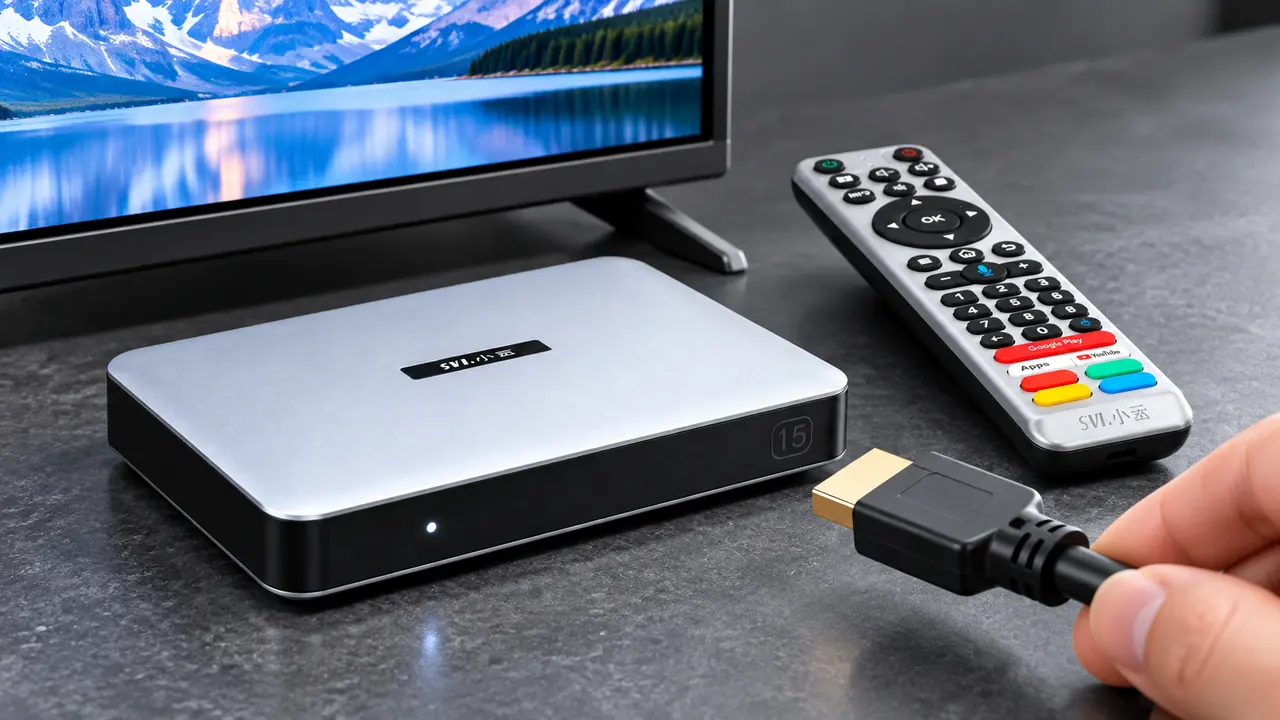
如果直接使用電視揚聲器時有聲音,請逐件重新接回聲霸或擴大機。檢查該設備選擇的輸入來源;如果您的系統使用 ARC 或 eARC,也檢查電視的相關設定。這些控制項屬於電視與音響系統,不同廠商的名稱可能不同。 小雲電視盒故障排查指南 也會利用直接連接來排除中間設備的影響。
部分電視或音響系統無法播放來源設備傳送的所有音訊格式。如果電視或聲霸說明書建議排錯時使用基本的立體聲或 PCM,可試用您設備上可用且相容的選項,再次測試。不要假設每個 15P 軟體版本都提供相同的音訊格式選單;如果直接接電視已能正常出聲,也未必需要更改格式。
聲音是否傳送到了藍牙耳機?
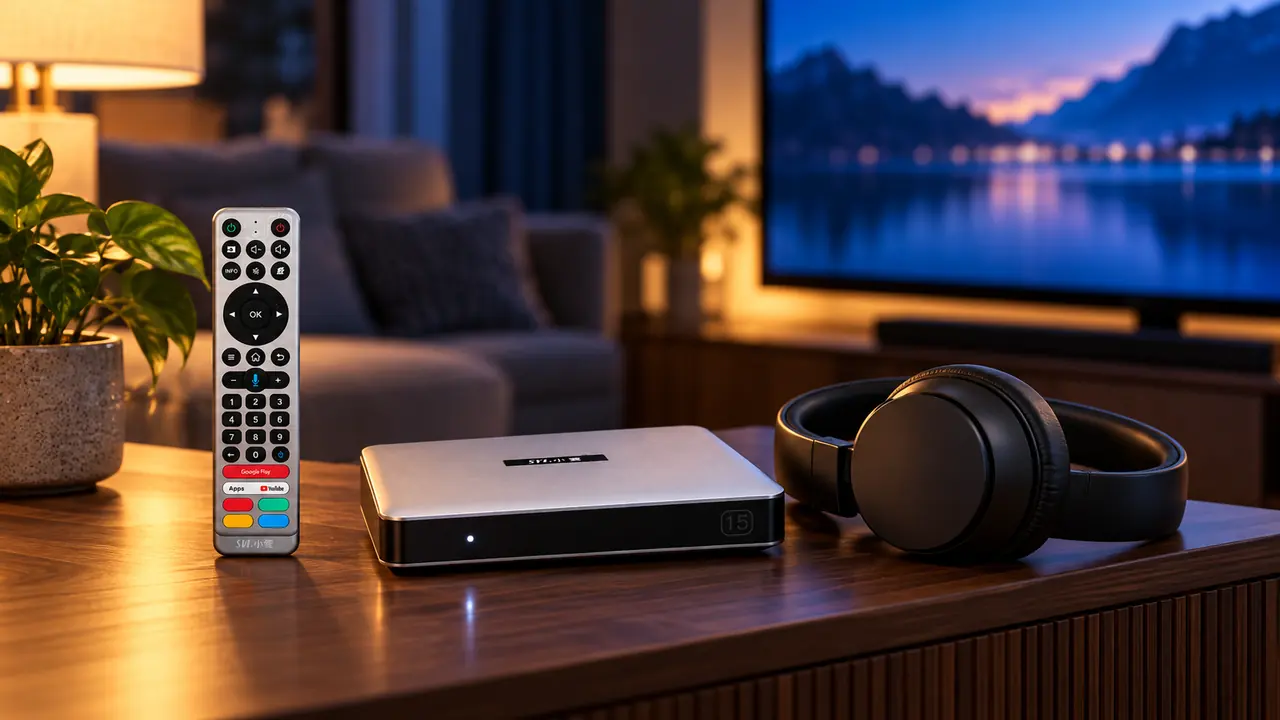
目前的小雲電視盒15P 產品資料列有藍牙 5.4,並支援以相容耳機私密聆聽。如果您最近用過耳機,請查看它是否仍連接電視盒或電視。暫時關閉或斷開耳機,再測試電視揚聲器。耳機連接電視,與連接 15P,是兩條不同的音訊路徑。
如果您本來就想用耳機,但耳機沒有聲音,請先充電,確認它已真正連接而非只是開機,並調高耳機本身的音量。再試另一段影片。有些耳機會先自動連回附近的手機;測試時可暫時斷開手機。不要假設電視揚聲器與耳機一定能同時出聲,這取決於所連接的設備。
只有一個應用程式或本機電影沒有聲音時
如果主畫面和大多數影片都有聲音,HDMI 路徑通常能傳送音訊。這時應把焦點放在無聲的內容:先在同一應用程式播放另一集或另一部影片,再比較另一個應用程式。留意播放器內的靜音、語言或音軌選項。單一影片可能使用不相容的音軌,或來源本身有問題,即使其他節目都正常。
這款 小雲盒子15P 應用程式指南 說明應用程式的供應與運作方式會受服務提供者及地區影響。如果只有一項服務出問題,先關閉再重新開啟該應用程式是合理的第一步。不要因為一部影片沒有聲音,就重裝所有應用程式或重設整台電視盒。
對於儲存在 USB 或其他個人儲存裝置中的檔案,請用已知正常的檔案測試;如果播放器提供音軌選項,也可切換到另一條音軌。只看檔案副檔名,無法保證其中每條音軌都能播放。 15P 本機媒體指南 介紹如何整理相容檔案與音軌,方便日後播放。
完成簡單檢查後,再重新啟動
如果 15P 所有影片透過電視內建揚聲器播放時仍沒有聲音,請正常重新啟動電視盒與電視。等兩台設備完全開機後,重播同一段測試影片。若您最近改動過音訊設定,先恢復到上一次能正常出聲的設定,不要隨意組合不同選項。記下直接接 HDMI、換線、換電視輸入及換影片後的結果。
恢復原廠設定應是最後手段,而不是第一個聲音修復方法;它可能清除已儲存的設定與應用程式資料,卻無法修好故障線材或解除電視靜音。如果完成直接連接等測試後仍沒有聲音,請聯絡 小雲電視盒客服 ,並提供您的 15P 型號、電視及聲霸型號、連接方式,以及上述測試結果。這些資訊能幫助客服更快判斷問題。
常見問題
小雲電視盒15P 有畫面卻沒有聲音,為什麼?
先比較電視靜音狀態、電視盒音量,以及目前使用的揚聲器或耳機。如果只有 15P 輸入沒有聲音,請直接以 HDMI 連接電視內建揚聲器,並播放另一段影片。結果有助判斷是線材、音響系統、影片來源,還是電視盒設定的問題。
我應該把 15P 的音訊改成 PCM 嗎?
只有在電視或音響系統的說明文件建議使用相容的立體聲/PCM 格式,而且您能確認相關音訊設定時,才需要嘗試。15P 的實際選單名稱可能不同;請先直接用電視揚聲器測試,不要貿然更改不熟悉的選項。
其他電影有聲音,為什麼只有一部沒有?
這比較可能與該檔案、音軌或應用程式有關,而不是整體 HDMI 連接失效。換一部影片測試,並檢查播放器中可選的音軌。能否播放仍取決於來源編碼及您連接的設備。
恢復原廠設定能修好沒有聲音的問題嗎?
如果電視處於靜音、選錯揚聲器,或問題出在 HDMI 線及中間設備,恢復原廠設定並不能解決。請先完成不會清除資料的檢查,有需要再諮詢客服。
先找回聲音,再決定是否更動整套設備
最實用的音訊測試都可隨時恢復原狀:比較不同來源、取消靜音、選擇電視揚聲器、繞過聲霸,以及改用已知正常的線材。測試結果比改動多少項設定更重要。如果您正在規劃新的家庭娛樂設備,訂購前可先比較目前的 小雲電視盒系列 ,看看哪款更適合您的電視和音響設備。
這款 最新的小雲電視盒15P 型號 支援透過 HDMI 連接家庭影音設備,也可搭配相容的藍牙耳機;但實際音效仍取決於電視、內容來源與配件。如果它的功能符合您的需要,購買前請查看目前的產品資訊與隨盒配件。